驱动精灵硬件驱动如何卸载?图文详解硬件驱动卸载与计算机系统服务
驱动精灵是一款常用的驱动管理软件,它可以帮助用户检测、安装和更新硬件驱动程序。在某些情况下,例如驱动程序冲突、版本不兼容或硬件更换后,用户可能需要卸载由驱动精灵安装的特定硬件驱动。本文将详细介绍通过驱动精灵和系统自带工具两种方式卸载硬件驱动的完整流程,并简要说明相关计算机系统服务的影响。
一、通过驱动精灵软件卸载驱动(推荐方法)
使用驱动精灵卸载驱动是最直接和安全的方法之一,因为它能相对精准地识别和管理由它安装的驱动。
图文步骤:
- 启动驱动精灵:在电脑桌面或开始菜单中找到驱动精灵图标,双击打开程序。
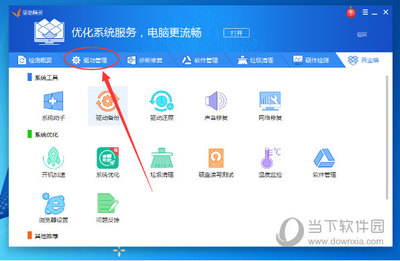
- 进入驱动管理:在主界面,点击顶部或侧边栏的【驱动管理】选项卡。
- 查看已安装驱动:在驱动管理界面,软件通常会列出所有已安装的硬件驱动。寻找并点击【已安装】或类似的标签页,以查看当前系统内的所有驱动程序列表。
- 选择目标驱动:在列表中,找到你想要卸载的硬件驱动(例如,显卡、声卡、网卡驱动)。将鼠标悬停在该驱动条目上,通常会出现一个【卸载】按钮。
- 执行卸载:点击【卸载】按钮。程序可能会弹出确认对话框,提示你卸载该驱动。确认后,驱动精灵将开始执行卸载操作。
- 完成与重启:卸载过程通常很快。完成后,根据软件提示,强烈建议立即重启计算机,以使卸载操作完全生效,系统会回退到使用Windows自带的通用驱动或之前版本的驱动。
二、通过Windows系统自带功能卸载驱动
如果驱动精灵本身无法打开或卸载不彻底,可以直接使用Windows的设备管理器进行操作,这是操作系统层面的驱动管理工具。
图文步骤:
- 打开设备管理器:
- 右键点击【此电脑】或【开始】按钮,选择【管理】,然后在计算机管理窗口左侧选择【设备管理器】。
- 或者,按下
Win + X键,在弹出的菜单中选择【设备管理器】。
- 定位硬件设备:在设备管理器窗口中,找到你想要卸载驱动的硬件类别(例如,“显示适配器”对应显卡,“声音、视频和游戏控制器”对应声卡)。点击类别左侧的箭头展开。
- 卸载设备驱动:
- 右键点击具体的硬件设备名称(例如,NVIDIA GeForce GTX 1060)。
- 在弹出的菜单中选择【卸载设备】。
- 关键确认选项:
- 系统会弹出一个确认卸载对话框。在这里,务必勾选【尝试删除此设备的驱动程序软件】这个选项。如果不勾选,系统只会移除设备实例,而驱动文件仍会保留在系统中。
- 勾选后,点击【卸载】。
- 扫描硬件改动:卸载完成后,为了让系统重新识别硬件,可以在设备管理器顶部的【操作】菜单中,选择【扫描检测硬件改动】。此时,系统可能会自动安装一个最基本的通用驱动。
- 重启计算机:同样,完成操作后重启电脑以确保更改生效。
三、卸载驱动对计算机系统服务的影响
在卸载硬件驱动时,尤其是显卡、声卡、网卡等核心硬件驱动,可能会对相关的Windows系统服务产生影响:
- 即插即用服务:卸载驱动会触发系统的“即插即用”服务,该服务负责检测硬件变化并加载相应的驱动程序。卸载过程是此服务正常工作的一部分。
- 显示服务:卸载显卡驱动后,依赖于高级图形驱动的服务(如某些主题效果、DirectX相关服务)可能会暂时失效或降级运行,屏幕分辨率可能会降低,直到安装新的驱动。
- 音频服务:卸载声卡驱动会导致Windows音频服务(Windows Audio)无法与硬件正常通信,电脑将暂时失去声音输出/输入能力。
- 网络服务:卸载网卡或无线网卡驱动,会导致所有依赖网络连接的服务(如DHCP客户端、网络连接、WLAN自动配置服务)中断,电脑将无法上网。
- 设备安装服务:在通过设备管理器卸载并勾选“删除驱动程序软件”时,会调用设备安装服务来清理驱动文件。
重要提示:
备份与网络:在卸载网卡驱动前,请确保已提前下载好新版本的驱动程序到本地,或确认系统能自动恢复基本驱动,否则可能导致无法联网下载驱动的窘境。
系统还原点:对于不熟悉的用户,在进行重大驱动更改前,建议先创建一个系统还原点。如果新驱动出现问题,可以快速回退到之前的状态。
* 彻底卸载:如果是为了解决驱动冲突或安装全新驱动,建议先使用上述方法卸载旧驱动,重启后再安装新驱动,而不是直接覆盖安装。
通过以上步骤,你可以安全、完整地卸载由驱动精灵安装或系统内存在的硬件驱动程序。正确处理驱动程序是维护系统稳定性和硬件性能的重要环节。
如若转载,请注明出处:http://www.tjthtkj.com/product/48.html
更新时间:2026-10-15 03:55:04


